منع التطبيقات من الوصول للكاميرا ميزة خفية في أندرويد تحمي خصوصيتك عبر الكاميرا.. إليك طريقة تفعيلها

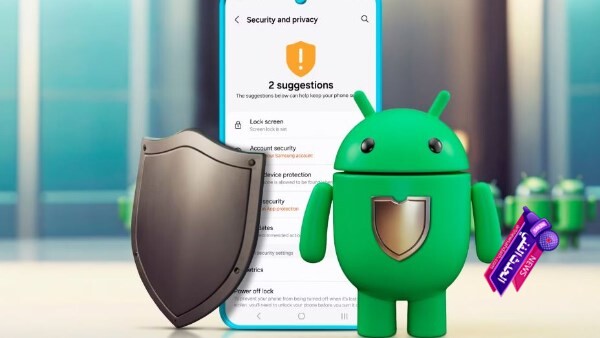
هذه ليست قصة نادرة. إنها واقع يومي لملايين المستخدمين الذين لا يعرفون أن منع التطبيقات من الوصول للكاميرا لا يتطلب تطبيقات حماية إضافية، ولا خطوات معقدة. كل ما يحتاجونه موجود داخل أندرويد نفسه، مخبأ في مكان لا يزوره أحد.
منع التطبيقات من الوصول للكاميرا: أين تختبئ الميزة؟
المسار الرسمي الذي وثّقته Google على صفحتها الرسمية واضح ومباشر: الإعدادات > الأمان والخصوصية (أو الخصوصية) > مدير الأذونات > الكاميرا.


بمجرد الدخول إلى هذه الشاشة، ستظهر قائمة كاملة بكل التطبيقات التي تمتلك صلاحية الوصول إلى الكاميرا. ليس فقط التطبيقات التي استخدمتها مؤخراً، بل كل تطبيق منحته أنت أو منحته لنفسه دون أن تنتبه هذه الصلاحية.
هذه الشاشة لا تعرض الأسماء فحسب. إنها تمنحك مفتاح التحكم الكامل. يمكنك إيقاف الوصول لتطبيق واحد، أو لعشرة، دون أن تحذف أياً منها.
لماذا لا يكفي “السماح مرة واحدة”؟
عند تثبيت أي تطبيق، يطلب منك عادةً إما “السماح” أو “الرفض”. لكن أندرويد يمنحك خيارات أكثر دقة مما تعتقد.
بحسب ما تؤكده Google، يمكنك اختيار: السماح دائماً، السماح مرة واحدة فقط، السؤال في كل مرة، أو المنع نهائياً هذه الخيارات لا تظهر دائماً في شاشة الطلب الأولية، لكنها متاحة داخل إعدادات كل تطبيق على حدة.
لننتقل للجانب الأهم: الخيار “السؤال في كل مرة” هو الأكثر أماناً للتطبيقات التي تحتاج الكاميرا أحياناً فقط. مثل تطبيق مسح رمز QR، أو تطبيق ترجمة فورية. لا داعي لمنحه وصولاً دائماً.
الطريقة الثانية: التحكم من داخل كل تطبيق
مدير الأذونات ليس الطريق الوحيد. أندرويد يمنحك وصولاً مباشراً إلى أذونات كل تطبيق على حدة، دون المرور عبر القائمة المركزية.
- افتح الإعدادات ثم اختر التطبيقات.
- ابحث عن التطبيق الذي تريد مراجعته واضغط عليه.
- اختر الأذونات (Permissions) وستجد قائمة بكل ما سمحت به أو منعته.
- عدّل الإذن حسب الحاجة: السماح، المنع، أو السؤال في كل مرة.
هذه الطريقة مفيدة بشكل خاص عندما تريد مراجعة تطبيق واحد بعينه. لكنها مرهقة إذا أردت مراجعة كل التطبيقات. هنا يأتي دور مدير الأذونات الذي يعرض الصورة الكاملة في شاشة واحدة.
المؤشر الأخضر: الحارس الذي تتجاهله
منذ أندرويد 12، أصبح لديك حارس شخصي لا ينام. نقطة خضراء صغيرة تظهر في الزاوية العلوية اليمنى من الشاشة كلما استخدم أي تطبيق الكاميرا أو الميكروفون.
المشكلة أن معظم المستخدمين يتجاهلونها. يظنون أنها جزء من واجهة النظام، أو إشعار عابر. لكنها في الحقيقة إنذار مبكر.
عندما ترى النقطة الخضراء، اسحب شريط الإشعارات واضغط عليها. ستظهر لك اسم التطبيق الذي يستخدم الكاميرا في تلك اللحظة بالضبط اضغط مرة أخرى، وستنتقل مباشرة إلى إعدادات أذونات ذلك التطبيق.
والأهم من ذلك، أن أندرويد 16 أضاف مؤشراً أزرق منفصلاً للوصول إلى الموقع الجغرافي، ليفصل بين استخدام الكاميرا الميكروفون واستخدام GPS هذا الفصل يجعل المراقبة أكثر دقة.
لوحة الخصوصية: السجل الذي لا يكذب
المؤشر الأخضر يخبرك بما يحدث الآن. لكن ماذا عن ما حدث أمس، وأنت نائم؟
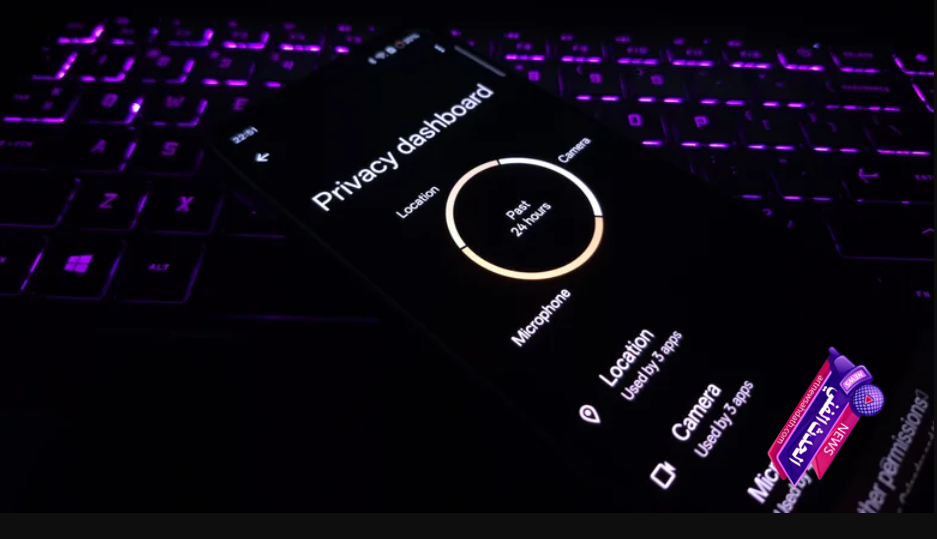
هنا تأتي لوحة الخصوصية (Privacy Dashboard). شاشة تعرض سجلاً زمنياً لكل وصول إلى الكاميرا والميكروفون والموقع خلال الـ24 ساعة الماضية.
هذه اللوحة هي الفرق بين “أعتقد أن لا أحد يستخدم الكاميرا” و”أعرف من استخدمها ومتى”. إنها تحول الخصوصية من شعور إلى بيانات.
جدول: مقارنة طرق التحكم في أذونات الكاميرا
| الطريقة | المسار | الأفضل لـ | الميزة |
|---|---|---|---|
| مدير الأذونات | الإعدادات > الخصوصية > مدير الأذونات > الكاميرا | مراجعة شاملة لكل التطبيقات دفعة واحدة | يعرض الصورة الكاملة في شاشة واحدة |
| أذونات التطبيق الفردي | الإعدادات > التطبيقات > [التطبيق] > الأذونات | مراجعة تطبيق واحد بعينه | تحكم دقيق في خيارات مثل “السؤال في كل مرة” |
| المؤشر الأخضر | شريط الحالة > سحب الإشعارات > الضغط على المؤشر | اكتشاف الاستخدام الفوري | ينقلك مباشرة إلى التطبيق المسؤول |
| لوحة الخصوصية | الإعدادات > الخصوصية > لوحة الخصوصية | مراجعة سجل الـ24 ساعة الماضية | سجل زمني لكل وصول |
لماذا يجب أن تهتم؟ الأرقام لا ترحم
قد تتساءل: وما الضرر إذا سمحت لتطبيق ما بالوصول إلى الكاميرا؟
الجواب لا يتعلق فقط بتطبيق واحد. الشركات والمطورون الذين يملكون وصولاً إلى بياناتك قد يستخدمونها في توجيه إعلانات إليك. لهذا تظهر إعلانات لمنتجات بحثت عنها سابقاً.
لكن الخطر الأكبر يظهر عند اختراق أحد التطبيقات. إذا تمكن المهاجمون من استغلال ثغرة في تطبيق يملك صلاحية الكاميرا، فقد يتمكنون من التقاط صور أو تسجيل فيديو لك ولمحيطك دون علمك هذه ليست سيناريوهات خيال علمي. إنها هجمات موثقة حدثت بالفعل.
وهناك طبقة أخيرة لا يعرفها كثيرون: إعادة الضبط التلقائي للأذونات. منذ أندرويد 11، إذا لم تستخدم تطبيقاً لفترة طويلة، يقوم النظام تلقائياً بسحب الصلاحيات التي منحتها له سابقاً هذه الميزة وحدها قد تنقذك من تطبيق منسي يملك وصولاً إلى كاميرتك منذ أشهر.
أسئلة شائعة حول منع التطبيقات من الوصول للكاميرا
هل يمكنني منع جميع التطبيقات من الوصول إلى الكاميرا دفعة واحدة؟
نعم، من خلال مدير الأذونات، يمكنك إيقاف صلاحية الكاميرا عن كل التطبيقات في شاشة واحدة. كما يمكنك تعطيل الوصول إلى الكاميرا على مستوى النظام بالكامل عبر إعدادات “عناصر التحكم والتنبيهات”، لكن هذا سيمنع حتى التطبيقات التي تحتاج الكاميرا بشكل مشروع.
ماذا يعني المؤشر الأخضر على شاشة أندرويد؟
المؤشر الأخضر يعني أن تطبيقاً ما يستخدم الكاميرا أو الميكروفون في تلك اللحظة. يمكنك سحب شريط الإشعارات والضغط على المؤشر لمعرفة التطبيق المسؤول، ثم الانتقال مباشرة إلى إعدادات أذوناته.
هل إعادة ضبط أذونات التطبيقات تلقائياً آمنة؟
نعم، إنها ميزة مدمجة في أندرويد تهدف إلى حمايتك. عندما لا تستخدم تطبيقاً لفترة، يسحب النظام تلقائياً الصلاحيات التي منحتها له، مما يمنعه من الاستمرار في الوصول إلى الكاميرا أو الميكروفون دون علمك.
الخاتمة: المسافة بين أن تعرف… وأن تفعّل
الميزة موجودة. منذ سنوات. ملايين المستخدمين يمرون بجانبها كل يوم دون أن يضغطوا عليها.
الفرق بين مستخدم يملك السيطرة على كاميرته ومستخدم يظن أنه يملكها هو خطوتان: مدير الأذونات، والمؤشر الأخضر. الأول يعطيك القرار. الثاني يعطيك اليقين.