التعرف على الأصوات.. خاصية مخفية في هاتفك تستحق التفعيل لحماية نفسك وأسرتك!

التعرف على الأصوات: ما هي وكيف تعمل؟
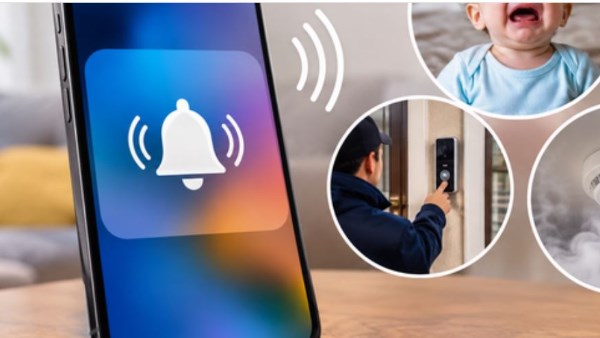
الميزة موجودة في آيفون تحت اسم “Sound Recognition”، وفي أندرويد تحت اسم “Sound Notifications”. الفكرة واحدة: يستخدم الهاتف ميكروفونه لمراقبة الأصوات المحيطة باستمرار، وعندما يتعرف على صوت محدد مسبقاً، يرسل إشعاراً فورياً. في آيفون، يظهر الإشعار على الشاشة ويهتز الهاتف (أو ساعة آبل إن كنت ترتديها)، ويمكن أن يُسمع التنبيه عبر السماعات المتصلة. في أندرويد، يهتز الهاتف ويومض فلاش الكاميرا، مع إشعار على الشاشة.
الأصوات التي يمكن للهاتف التعرف عليها تشمل: جرس الباب، إنذار الحريق، إنذار أول أكسيد الكربون، صفارة الإنذار، بكاء الأطفال، نباح الكلاب، صوت الماء الجاري، طرق الباب، صوت كسر الزجاج، وحتى الشخير أو السعال. وفي آيفون، يمكنك أيضاً تدريب الهاتف على التعرف على صوت مخصص، مثل جرس باب منزلك تحديداً أو جهاز منزلي معين.
ليست ميزة “رفاهية”
منظمة الصحة العالمية تشير إلى أن أكثر من 1.5 مليار شخص حول العالم يعيشون مع درجة ما من فقدان السمع، منهم نحو 430 مليوناً يحتاجون إلى إعادة تأهيل. هذه الأرقام وحدها تفسر لماذا طورت آبل وجوجل هذه الميزة في الأساس: لدعم ضعاف السمع. لكن الحقيقة التي تكمن هنا: الميزة تتجاوز ضعاف السمع. أي شخص يرتدي سماعات عازلة للضوضاء، أو يعمل في غرفة صاخبة، أو ينام بعمق، أو يعتني بطفل رضيع ويحتاج إلى سماع بكائه من غرفة أخرى، يمكن أن يستفيد منها. إنها ليست “ميزة رفاهية”، بل أداة أمان منخفضة التكلفة ومتاحة للجميع.


كيف تفعل “التعرف على الأصوات” على آيفون؟
الخطوات بسيطة، لكنها تختلف قليلاً حسب إصدار iOS. وفق دليل آبل الرسمي:
- افتح تطبيق الإعدادات (Settings).
- انتقل إلى تسهيلات الاستخدام (Accessibility).
- تحت قسم “السمع”، اضغط على التعرف على الأصوات والأسماء (Sound & Name Recognition).
- اضغط على التعرف على الأصوات (Sound Recognition)، ثم فعّل المفتاح.
- اضغط على الأصوات (Sounds)، واختر الأصوات التي تريد مراقبتها (جرس الباب، إنذار الحريق، بكاء الأطفال، إلخ).
بعد التفعيل، قد يحتاج الهاتف إلى تنزيل حزمة أصوات صغيرة (نحو 30 ميغابايت)، لذا يُفضل أن تكون متصلاً بـ Wi-Fi. ويمكنك الوصول السريع إلى الميزة من مركز التحكم (Control Center) بعد تفعيلها.
كيف تفعلها على أندرويد؟
على أندرويد، الميزة مرتبطة بتطبيق Live Transcribe. إذا لم يكن مثبتاً على هاتفك، يمكنك تنزيله من Google Play. الخطوات:
- افتح الإعدادات (Settings).
- انتقل إلى إمكانية الوصول (Accessibility).
- اضغط على إشعارات الصوت (Sound Notifications).
- اضغط على فتح إشعارات الصوت (Open Sound Notifications)، ثم فعّلها.
- امنح التطبيق إذن التسجيل الصوتي (Record audio).
- اختر أنواع الأصوات (Sound types) التي تريد مراقبتها.
في أندرويد، يمكنك تخصيص طريقة التنبيه: الاهتزاز، أو وميض فلاش الكاميرا، أو كليهما. كما يمكنك مراجعة سجل الإشعارات والاستماع إلى تسجيلات قصيرة للأصوات التي التقطها الهاتف.
جدول: مقارنة “التعرف على الأصوات” بين آيفون وأندرويد
| المعيار | آيفون (Sound Recognition) | أندرويد (Sound Notifications) |
|---|---|---|
| الاسم الرسمي | Sound Recognition | Sound Notifications |
| المكان في الإعدادات | Settings > Accessibility > Sound Recognition | Settings > Accessibility > Sound Notifications |
| الأصوات المدعومة | جرس الباب، إنذار الحريق، صفارة الإنذار، بكاء الأطفال، نباح الكلاب، الماء الجاري، الطرق، كسر الزجاج، وغيرها | إنذار الحريق، صفارة الإنذار، بكاء الأطفال، نباح الكلاب، جرس الباب، الطرق، الأجهزة المنزلية، الماء الجاري، وغيرها |
| تخصيص صوت مخصص | نعم (Custom Alarm / Appliance / Doorbell) | محدود (يعتمد على التطبيق) |
| طريقة التنبيه | إشعار على الشاشة + اهتزاز + تنبيه عبر السماعات/ساعة آبل | إشعار على الشاشة + اهتزاز + وميض فلاش الكاميرا |
| التكامل مع الساعة | نعم (Apple Watch Series 12 / Ultra 4 وما قبلها) | يعتمد على الساعة (Wear OS) |
| المعالجة | على الجهاز نفسه، دون تسجيل أو تخزين الصوت | على الجهاز نفسه، دون إرسال التسجيلات للخوادم |
حدود الميزة التي يجب أن تعرفها
هنا يبدأ الفارق بين التوقعات والواقع. آبل وجوجل كلتاهما تشددان على أن هذه الميزة ليست نظام أمان. في وثائق آبل الرسمية، تحذير صريح: “لا تعتمد على التعرف على الأصوات في الظروف التي قد تتعرض فيها للأذى أو الإصابة، أو في المواقف عالية الخطورة أو حالات الطوارئ”. هذا يعني أن الميزة قد تفشل في التقاط الصوت إذا كان بعيداً، أو إذا كانت هناك ضوضاء خلفية، أو إذا كان الميكروفون مغطى. هي أداة مساعدة، وليست بديلاً عن أجهزة إنذار الدخان المتصلة أو أنظمة الأمان المتخصصة.
الميزة تعمل بشكل أفضل عندما تكون في مكان قريب من مصدر الصوت، وعندما تكون الأصوات واضحة ومتكررة. إذا كنت تعتمد عليها لمراقبة بكاء طفلك، فضع الهاتف في الغرفة نفسها أو قريباً منها، وليس في غرفة بعيدة خلف جدران سميكة.
لماذا يهم هذا الآن؟
في عام 2026، أصبحت الهواتف الذكية أكثر من مجرد أدوات اتصال. هي مراكز تحكم في المنزل، ومساعدو ذكاء اصطناعي، وأدوات أمان. ميزة مثل “التعرف على الأصوات” تعكس هذا التحول: الهاتف لم يعد ينتظر أن تلمسه، بل أصبح يستمع نيابة عنك. بالنسبة لأب مشغول، أو شخص يعيش وحيداً، أو من يعاني من ضعف سمع خفيف، هذه الميزة قد تكون الفارق بين الشعور بالأمان والشعور بالقلق الدائم.
أسئلة شائعة حول التعرف على الأصوات
هل ميزة التعرف على الأصوات متاحة على جميع الهواتف؟
على آيفون، الميزة متاحة منذ iOS 14، وتعمل على معظم الأجهزة الحديثة. على أندرويد، الميزة مرتبطة بتطبيق Live Transcribe، وقد تكون مثبتة مسبقاً على هواتف Pixel وبعض هواتف أندرويد الأخرى. إذا لم تكن موجودة، يمكن تنزيل التطبيق من Google Play.
هل تستهلك الميزة البطارية؟
نعم، لأنها تستخدم الميكروفون باستمرار. لكن الاستهلاك عادة ما يكون معتدلاً. إذا كنت قلقاً بشأن البطارية، يمكنك تفعيلها فقط في الأوقات التي تحتاج فيها إليها (مثلاً، أثناء العمل أو النوم)، وإيقافها في الأوقات الأخرى.
هل تسجل الميزة صوتي أو ترسله إلى الشركة؟
لا. كلتا الشركتين تؤكدان أن المعالجة تتم على الجهاز نفسه، دون تسجيل أو تخزين الصوت، ودون إرساله إلى الخوادم. ومع ذلك، قد يحتفظ أندرويد بسجل قصير للإشعارات (يمكنك مراجعته والاستماع إليه)، لكن هذا السجل يبقى على جهازك.
بين أب لم يسمع جرس الباب، وطفل يبكي في الغرفة المجاورة، وميزة تعمل في صمت، يقف التعرف على الأصوات كتذكير بدرس بسيط: الهاتف الذي في جيبك قد يكون أكثر ذكاءً مما تظن. هو لا ينتظر أن تلمسه ليفعل شيئاً. أحياناً، فقط يستمع. والفرق بين من يعرف هذه الميزة ومن يجهلها هو الفرق بين من يترك الأصوات المهمة تمر، ومن يجعل هاتفه ينتبه نيابة عنه.